创建 Layouts 和 Pages
到目前为止,你的应用只有一个主页。让我们学习如何使用布局和页面创建更多路由。
以下是本章中将涵盖的主题:
- 使用文件系统路由创建仪表板路由。
- 了解在创建新路由段时文件夹和文件的作用。
- 创建一个可以在多个仪表板页面之间共享的嵌套布局。
- 了解放置同位置、部分渲染和根布局的作用。
嵌套路由
Next.js 使用文件系统路由,其中文件夹用于创建嵌套路由。每个文件夹代表一个路由段,对应到一个 URL 段。
图示展示了文件夹如何映射到 URL 段
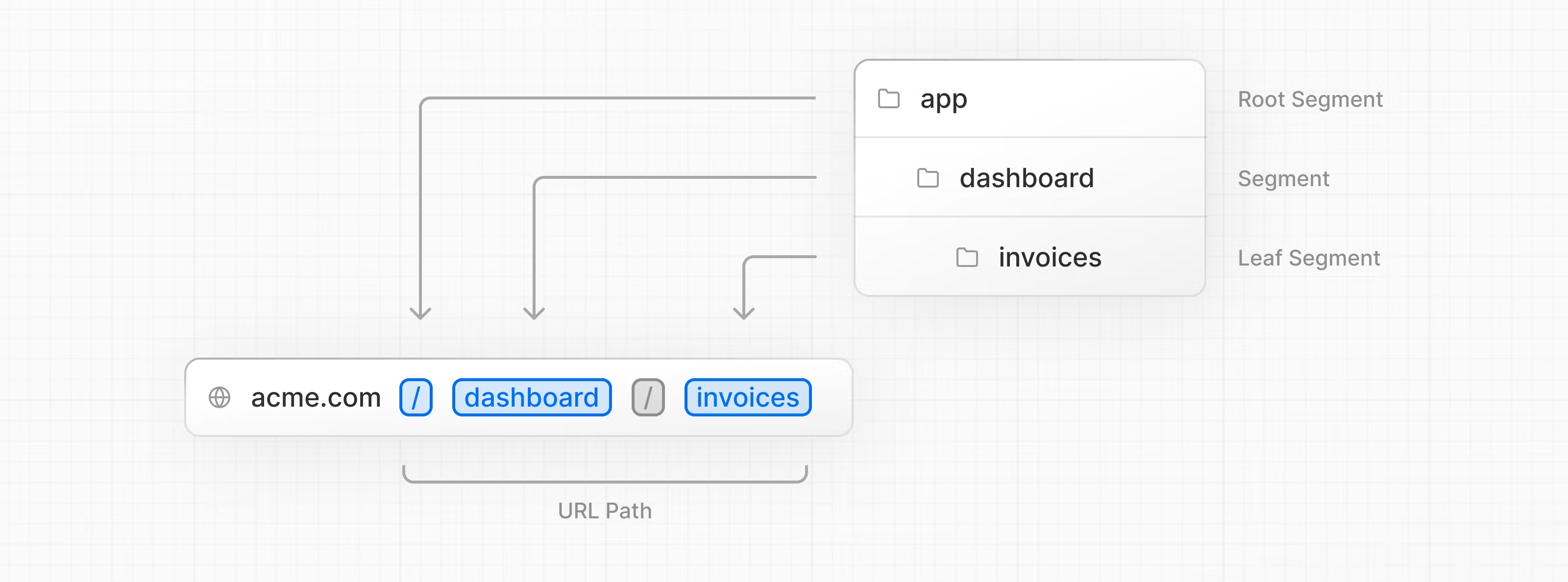
你可以使用 layout.tsx 和 page.tsx 文件为每个路由创建单独的用户界面。
page.tsx 是 Next.js 的一个特殊文件,它导出一个 React 组件,让该路由可访问是必需的。在你的应用中,已经有一个页面文件:/app/page.tsx - 这是与路由 / 相关联的主页。
要创建嵌套路由,可以将文件夹嵌套在彼此之内,并在其中添加 page.tsx 文件。例如:
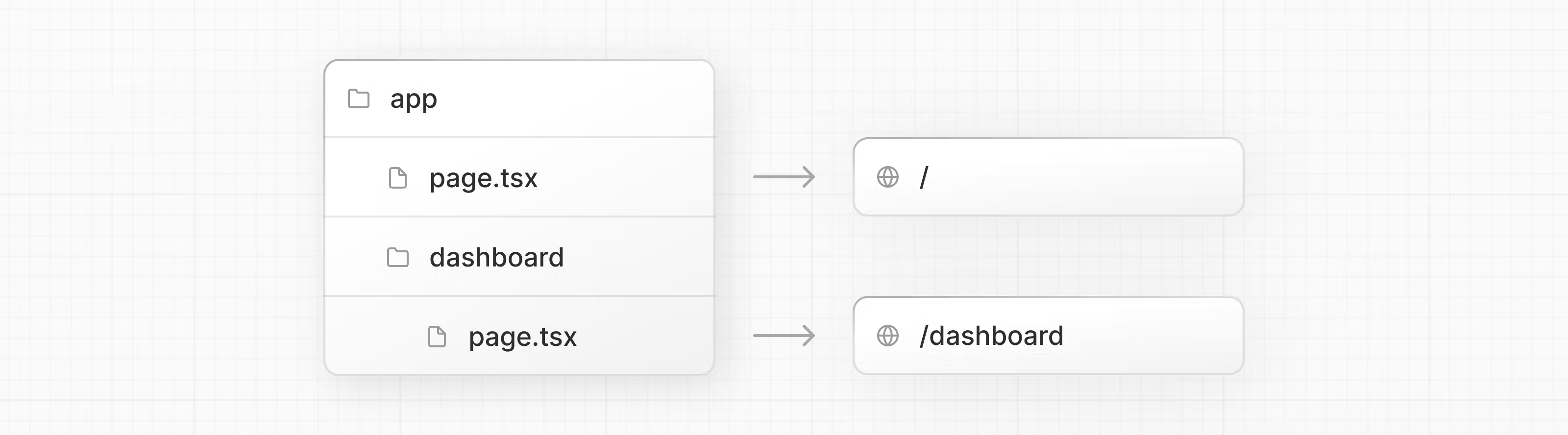
/app/dashboard/page.tsx 与路径 /dashboard 相关联。让我们创建页面看看它是如何工作的!
创建 Dashboard 页面
在 /app 中创建一个名为 dashboard 的新文件夹。然后,在 dashboard 文件夹内创建一个名为 page.tsx 的新文件,其内容如下:
export default function Page() {
  return <p>Dashboard Page</p>;
}
现在,确保开发服务器正在运行,并访问 http://localhost:3000/dashboard (opens in a new tab)。 你应该看到 "Dashboard Page" 文本。
这就是在 Next.js 中创建不同页面的方式:使用文件夹创建新的路由段,并在其中添加一个 page 文件。
通过为页面文件使用特殊的名称,Next.js 允许你将 UI 组件、测试文件和其他相关代码与路由放置在一起。只有页面文件内部的内容才会被公开访问。例如,/ui 和 /lib 文件夹与你的路由一起放置在 /app 文件夹中。
实践:创建仪表板页面
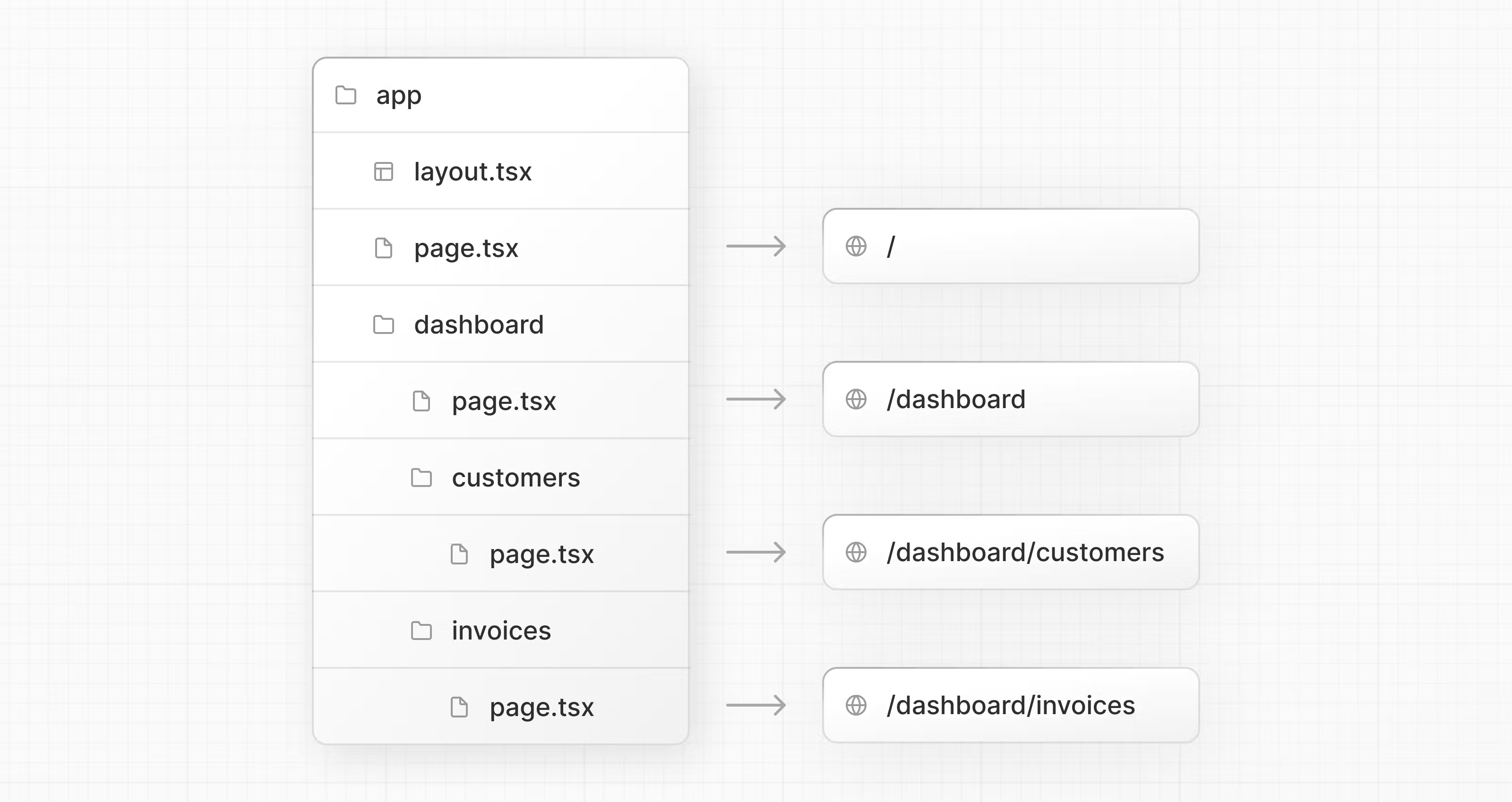
让我们练习创建更多的路由。在你的 dashboard 中,创建两个额外的页面:
- 顾客页面(Customers Page):该页面应该在 http://localhost:3000/dashboard/customers (opens in a new tab) 上可访问。暂时返回一个
<p>Customers Page</p>元素。 - 发票页面(Invoices Page):发票页面应该在 http://localhost:3000/dashboard/invoices (opens in a new tab) 上可访问。暂时也返回一个
<p>Invoices Page</p>元素。
花点时间解决这个练习,当你准备好时,展开下面的切换查看解决方案:
点击展开/折叠
Customers Page:
export default function Page() {
  return <p>Customers Page</p>;
}
Invoices Page:
export default function Page() {
  return <p>Invoices Page</p>;
}
创建 dashboard 布局
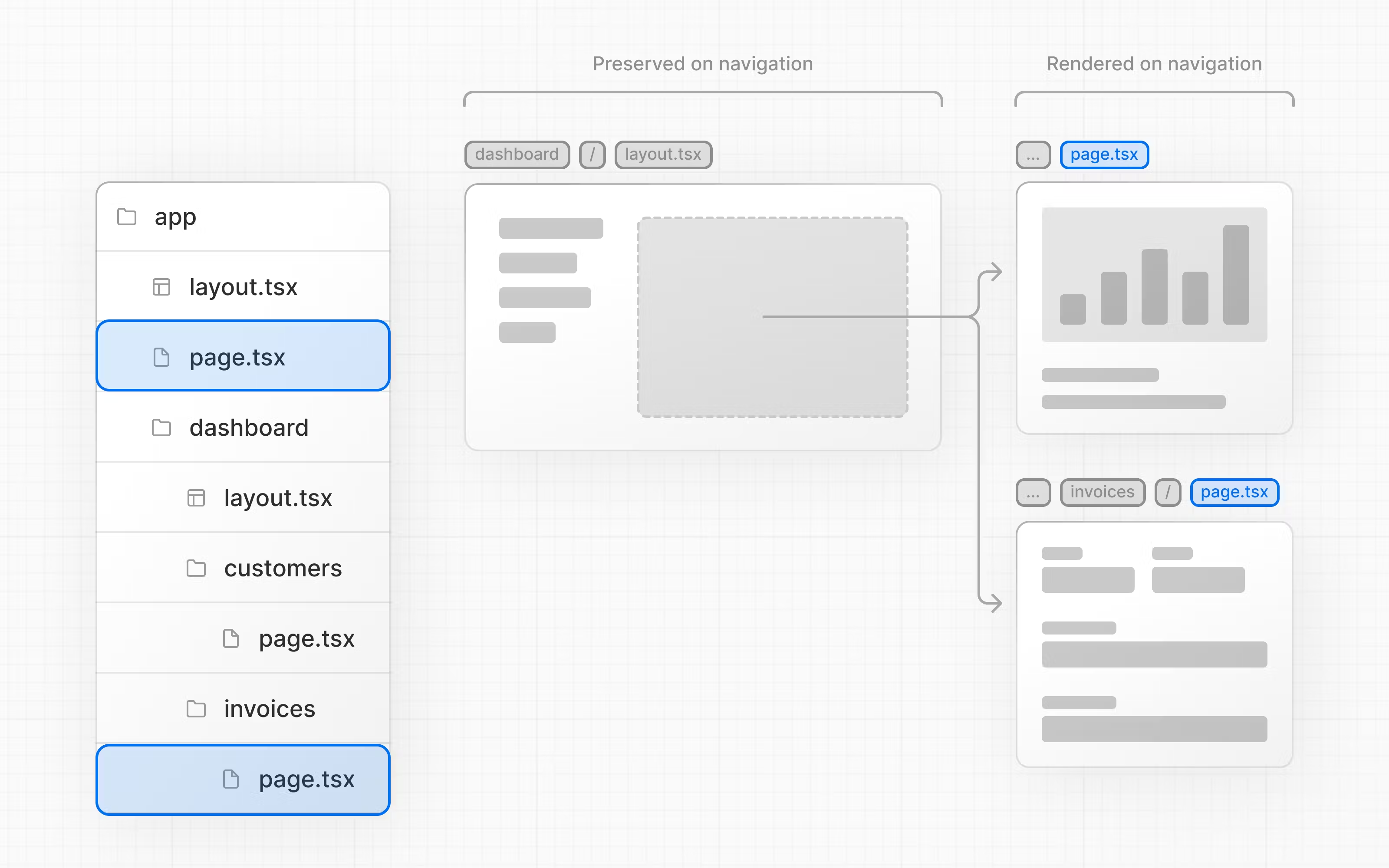
dashboard 通常具有在多个页面之间共享的导航。在 Next.js 中,你可以使用一个特殊的 layout.tsx 文件来创建在多个页面之间共享的 UI。让我们为 dashboard 页面创建一个布局!
在 /dashboard 文件夹中,添加一个名为 layout.tsx 的新文件,并粘贴以下代码:
import SideNav from '@/app/ui/dashboard/sidenav';

export default function Layout({ children }: { children: React.ReactNode }) {
  return (
    <div className="flex h-screen flex-col md:flex-row md:overflow-hidden">
      <div className="w-full flex-none md:w-64">
        <SideNav />
      </div>
      <div className="flex-grow p-6 md:overflow-y-auto md:p-12">{children}</div>
    </div>
  );
}
这段代码中发生了一些事情,让我们来详细解释一下:
首先,你将 <SideNav /> 组件导入到你的布局中。你导入到这个文件中的任何组件都将成为布局的一部分。
<Layout /> 组件接收一个 children 属性。这个子组件可以是一个页面或另一个布局。在你的情况下,位于 /dashboard 中的页面将自动嵌套在 <Layout /> 中,如下所示:
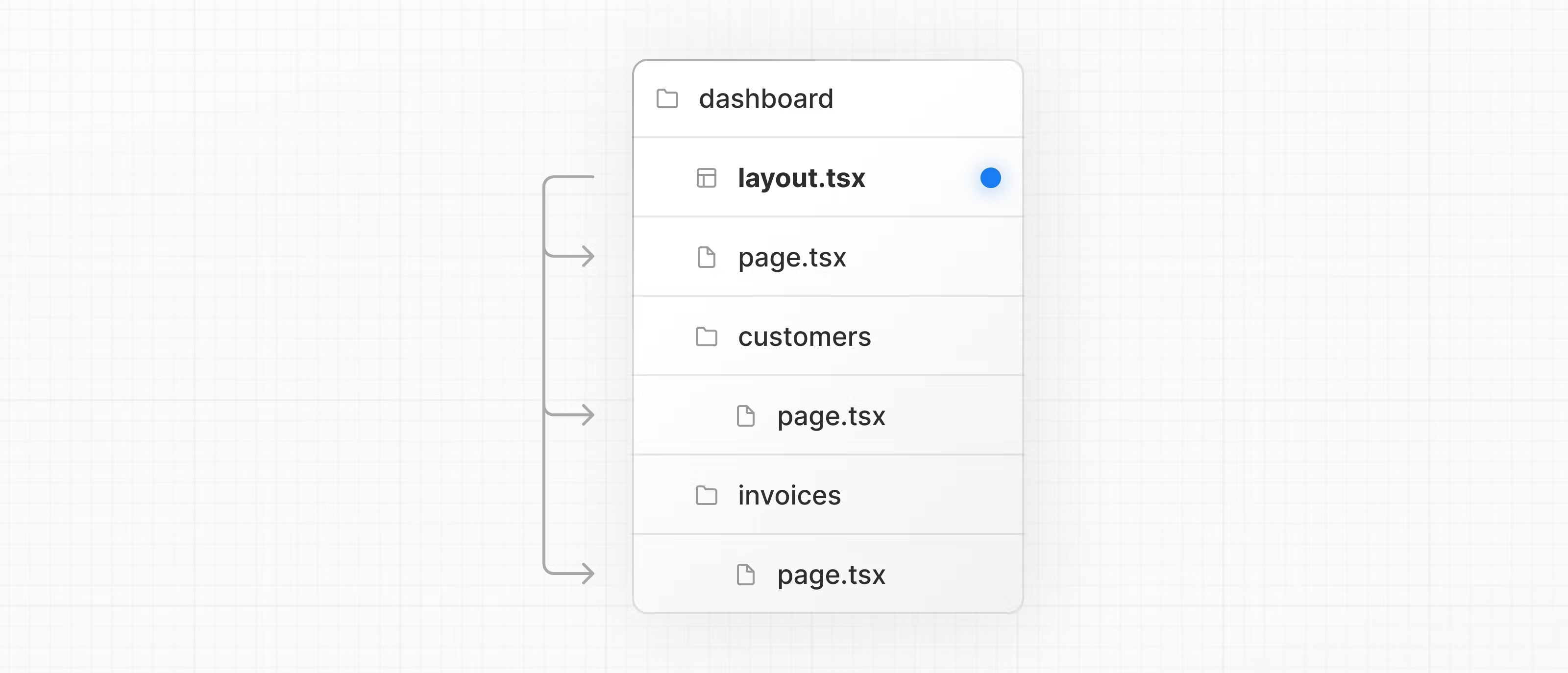
检查一切是否正确运行,保存你的更改并检查你的本地主机。你应该会看到以下内容:
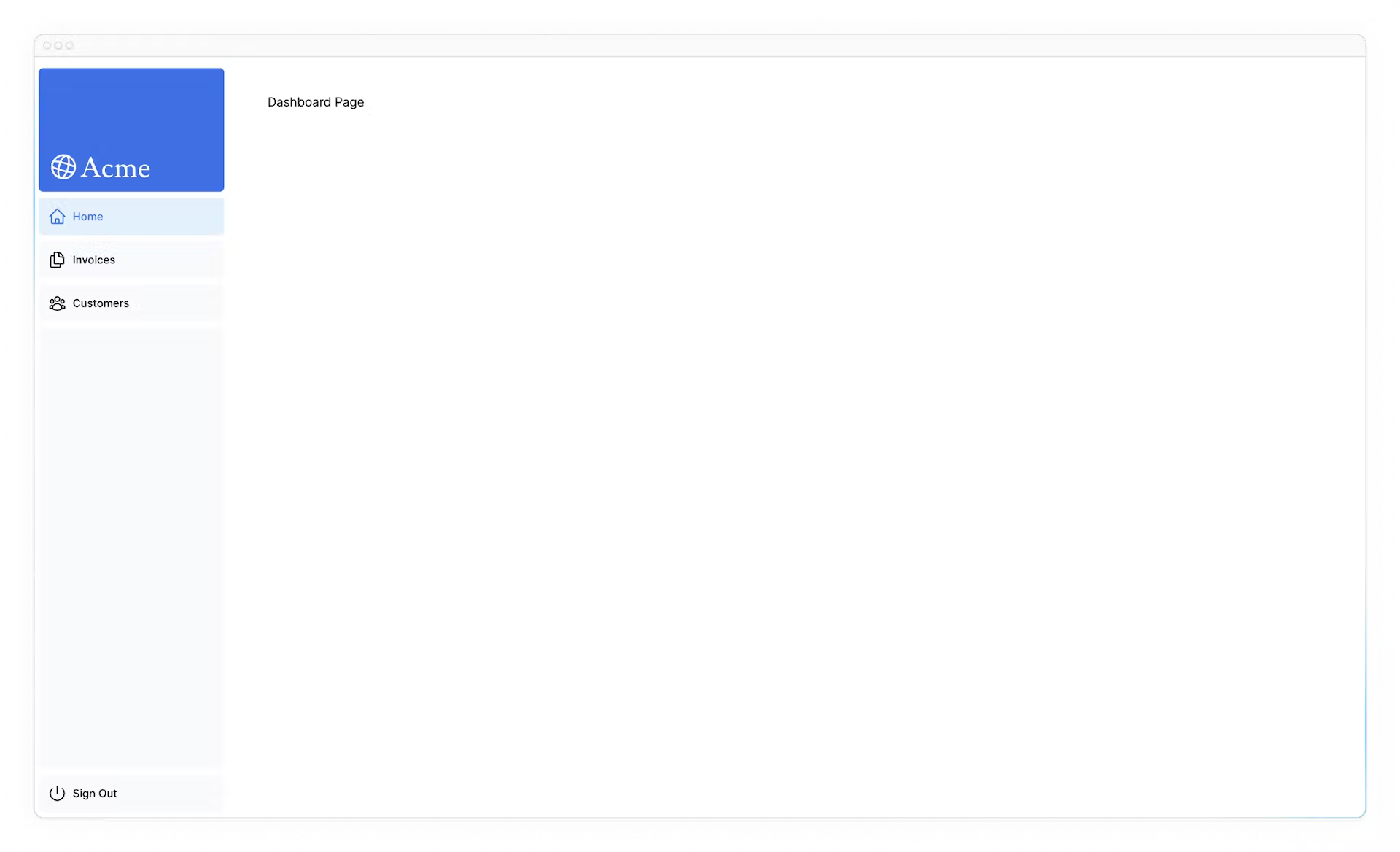
在 Next.js 中使用布局的一个好处是,在导航时,只有页面组件会更新,而布局不会重新渲染。这被称为部分渲染 (opens in a new tab)。
根布局(layout)
在第三章中,你将 Inter 字体引入到另一个布局中:/app/layout.tsx。作为提醒:
import '@/app/ui/global.css';
import { inter } from '@/app/ui/fonts';

export default function RootLayout({
  children,
}: {
  children: React.ReactNode;
}) {
  return (
    <html lang="en">
      <body className={`${inter.className} antialiased`}>{children}</body>
    </html>
  );
}
这被称为根布局,是必需的。你添加到根布局的任何 UI 将在应用程序中的所有页面之间共享。你可以使用根布局来修改 <html> 和 <body> 标签,添加元数据(关于元数据的更多内容将在后面的章节中学到)。
由于你刚刚创建的新布局(/app/dashboard/layout.tsx)专门用于 dashboard 页面,因此不需要在上述根布局中添加任何 UI。